PC 카카오톡 오류 해결|카카오톡 서비스를 최적화하고 있습니다
- 컴퓨터와 모바일
- 2025. 8. 29.
최근 PC 카카오톡에서 “카카오톡 서비스를 최적화하고 있습니다” 메시지가 100%까지 차오른 후 갑자기 창이 꺼지는 오류가 잦아지고 있습니다. 많은 사용자는 이 문제를 단순한 버그 정도로 생각하고 넘어가지만, 실제로는 카카오의 운영 방식과 내부 구조가 누적된 결과라는 점을 짚고 넘어갈 필요가 있습니다.
카카오는 최근 몇 년간 사용자 불편을 방치하거나 심화시키는 방향으로 정책을 반복해 왔습니다. 모바일 UI 강제 개편, 티스토리 검색 차단 정책(/v 주소), 사용자 의견 무시 등 그 연장선상에서 이번 오류도 충분히 예견된 일이었죠.
기술적 오류에 앞서 신뢰 기반이 무너졌다는 점이 더 큰 문제입니다.
카카오톡 최적화하고 있습니다 오류
이 오류는 특정한 메시지를 끝까지 보여준 뒤, 카카오톡이 전혀 실행되지 않는 상황을 말합니다.
보통은 “카카오톡 서비스를 최적화하고 있습니다”라는 안내가 표시되고, 100%까지 로딩이 진행된 직후 프로그램이 꺼지죠. 그 이후엔 아무런 에러 메시지도 남지 않아, 일반 사용자 입장에서는 대처 방법조차 떠올리기 어려운 상태가 됩니다.
이는 내부 설정 파일의 충돌, 그래픽 드라이버 오류, 또는 캐시가 꼬인 상태로 인해 발생할 수 있지만, 그보다 더 근본적인 문제는 카카오의 소프트웨어 설계가 여전히 단방향적이라는 점에 있습니다. 사용자 환경을 감지하고 안내하는 시스템이 부족하기 때문에, 대부분의 오류는 ‘조용히’ 종료되는 방식으로 나타나는 겁니다.
이 문제를 해결하는 단계별 조치
| 조치 순서 | 실행 내용 | 예상 효과 |
|---|---|---|
| 1단계 | 업데이트/캐시 폴더 삭제 | 간단한 파일 충돌 제거 |
| 2단계 | 사용자 설정 초기화 | 로그인 환경 재설정 |
| 3단계 | 완전 삭제 후 재설치 | 잔여 설정 제거 |
| 4단계 | 호환성·그래픽 설정 우회 | 시각적 충돌 방지 |
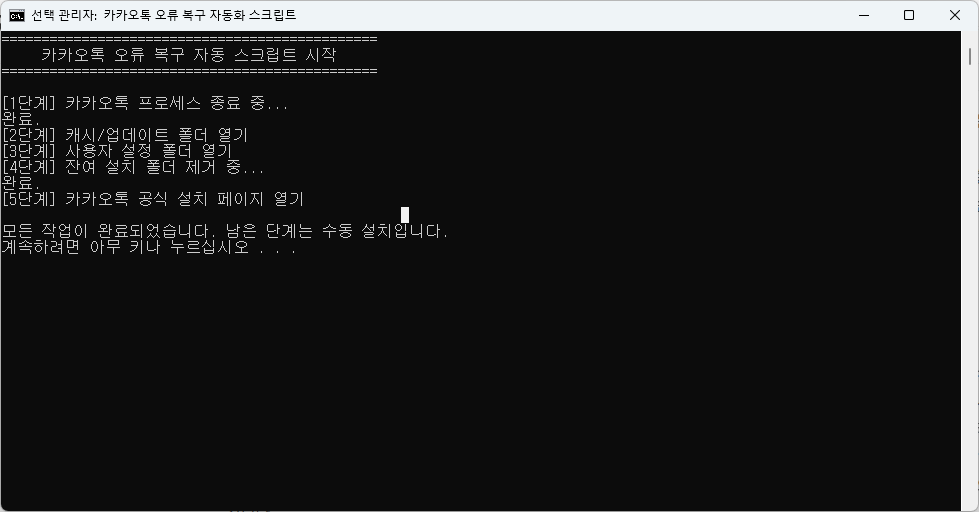
* 카카오톡 관련 데이터를 지우는 것으로 백업을 해야 하는 경우라면 사용을 금지합니다.
@echo off
title 카카오톡 오류 복구 자동화 스크립트
echo ===============================================
echo      카카오톡 오류 복구 자동 스크립트 시작
echo ===============================================
echo.

REM 1. 카카오톡 프로세스 종료
echo [1단계] 카카오톡 프로세스 종료 중...
taskkill /f /im KakaoTalk.exe > nul 2>&1
taskkill /f /im KakaoTalkUpdate.exe > nul 2>&1
echo 완료.

REM 2. 캐시 폴더 열기 (수동 삭제 필요)
echo [2단계] 캐시/업데이트 폴더 열기
explorer %LOCALAPPDATA%\Kakao\KakaoTalk

REM 3. 설정 폴더 열기 (수동 이름 변경 필요)
echo [3단계] 사용자 설정 폴더 열기
explorer %APPDATA%\Kakao

REM 4. 잔여 설치 폴더 제거
echo [4단계] 잔여 설치 폴더 제거 중...
rmdir /s /q "C:\Program Files\Kakao\KakaoTalk" > nul 2>&1
rmdir /s /q "C:\Program Files (x86)\Kakao\KakaoTalk" > nul 2>&1
rmdir /s /q "%LOCALAPPDATA%\Kakao" > nul 2>&1
rmdir /s /q "%APPDATA%\Kakao" > nul 2>&1
echo 완료.

REM 5. 공식 설치 페이지 열기
echo [5단계] 카카오톡 공식 설치 페이지 열기
start https://www.kakao.com/talk

echo.
echo 모든 작업이 완료되었습니다. 남은 단계는 수동 설치입니다.
pause
1. 업데이트·캐시 폴더 삭제
- 작업 관리자에서 KakaoTalk.exe, KakaoTalkUpdate.
exe 완전 종료 - Win + R 실행 후
%LOCALAPPDATA%\Kakao\KakaoTalk입력 - update, Cache, GPUCache 폴더 삭제 또는 이름 변경
- PC 재부팅 후 카카오톡 실행
- 성공 시 바로 정상 작동, 실패 시 다음 단계로
카카오톡이 정상 실행되지 않는 주요 원인 중 하나는 바로 이 ‘캐시’입니다. 특히 update 폴더가 남아있을 경우, 과거 오류 상태가 반복될 수 있어 삭제 혹은 이름 변경만으로도 문제가 해결되는 경우가 많습니다.
파일을 삭제하기 전에는 카카오톡을 완전히 종료한 상태여야 합니다.

이 단계는 전체 오류 해결의 약 50%를 차지합니다.
폴더 삭제 후 재부팅만으로 복구되는 사례가 많기 때문에, 첫 조치로 가장 강력하게 추천드립니다.
update 및 Cache 폴더 삭제만으로 대부분의 오류가 해결됩니다.
2. 사용자 설정 초기화
- Win + R →
%APPDATA%\Kakao입력 - KakaoTalk 폴더를
KakaoTalk.old로 이름 변경 - PC 재부팅
- 카카오톡 실행 후 로그인 다시 진행
- 대화 내용 복구는 서버 연동으로 자동 복구됨
1단계로도 문제가 해결되지 않았다면, 사용자 설정 파일이 손상되었을 가능성이 큽니다.
이 경우 설정만 초기화하면 되며, 삭제보다는 폴더명을 변경해두는 방식이 안전합니다. 로그인만 다시 하면 복구되므로 절차는 비교적 간단한 편입니다.

대부분 설정 손상 오류는 이 방식으로 해결됩니다. 기존 사용자 데이터는 보존되며, 로그인 후 자동 복원됩니다.
단, 폴더를 잘못 삭제하지 않도록 주의하세요.
폴더 이름만 변경하면 복구 준비 완료, 데이터 손실 없이 설정만 초기화됩니다.
3. 완전 삭제 후 재설치
- 설정 → 앱 → KakaoTalk 삭제
- 아래 경로의 잔여 폴더 삭제:
- C:\Program Files\Kakao\KakaoTalk
- %LOCALAPPDATA%\Kakao
- %APPDATA%\Kakao
- PC 재부팅
- 카카오톡 공식 페이지에서 최신 설치본 다운로드
- 설치 후 로그인
카카오톡을 삭제한다고 해서 모든 설정이 지워지진 않습니다. 특히 Program Files나 AppData에 남은 폴더들이 다음 설치에 악영향을 줄 수 있죠.
이런 경우 ‘완전 제거’를 통해 깨끗한 상태로 재설치하는 것이 가장 안전합니다.
32비트 다운로드 : https://app-pc.kakaocdn.net/talk/win32/KakaoTalk_Setup.exe
64비트 다운로드 : https://app-pc.kakaocdn.net/talk/win32/x64/KakaoTalk_Setup.exe
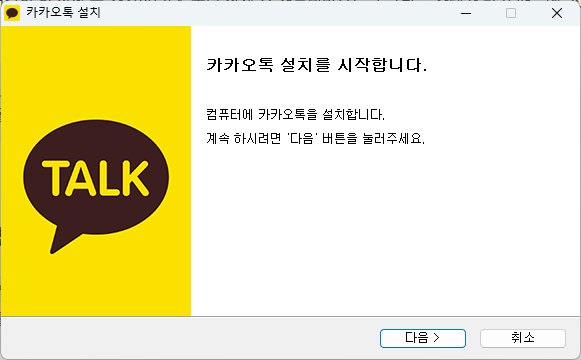
이 단계는 근본적 초기화를 통해 오류를 원천 차단하는 방식입니다.
그래도 오류가 반복된다면 시스템 호환성이나 네트워크 정책 등 외부 환경의 영향일 수 있습니다.
지운다고 끝나는 게 아닙니다. 폴더까지 확인하고 재설치해야 합니다.
4. 그래픽/호환성 설정 변경
- 카카오톡 아이콘 우클릭 → 속성 → 호환성 탭 → 호환 모드 체크 해제
- 설정 → 시스템 → 디스플레이 → 그래픽 설정 → KakaoTalk 등록
- ‘옵션’ 클릭 → ‘절전(GPU 낮음)’ 선택 후 저장
- Windows 및 GPU 드라이버 최신 상태로 유지
- 보안 프로그램 예외 설정도 병행 필요
일부 PC에서는 외장 GPU와 내장 GPU 간 충돌이나, 카카오톡 실행 방식이 시스템 설정과 맞지 않아 오류가 발생할 수 있습니다. 호환성 모드 비활성화와 GPU 절전 설정을 통해 그래픽 처리 부담을 줄여주는 방식이 효과적일 수 있어요.
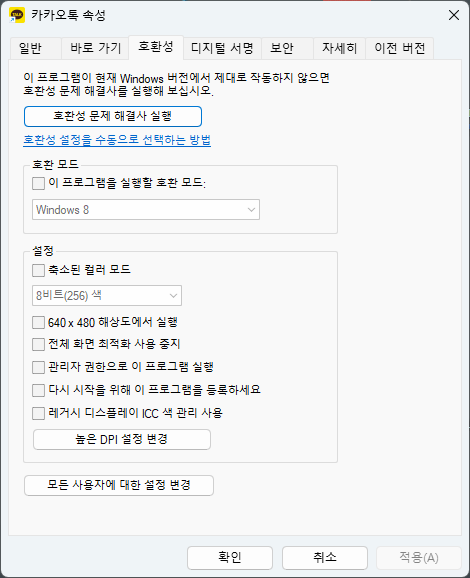
이 방식은 노트북 사용자, 또는 GPU가 두 개 이상인 PC에서 특히 유효합니다. 기본 그래픽 설정을 바꾸는 것이기 때문에 실수 없이 천천히 따라 하는 것이 중요합니다.
절전 모드 지정, 호환 모드 해제만으로 실행 성공 사례 다수 있습니다.