배틀필드 6 Secure boot 111 문제 해결방법
- 컴퓨터와 모바일/게임 오류
- 2025. 12. 18.
배틀필드 6을 실행하려다 보면 "SecureBoot가 활성화되지 않았습니다(111)" 오류를 처음 마주하게 되는 경우가 많습니다. 이 문제는 단순한 게임 오류가 아니라, PC 보안 구조와 윈도우 설치 방식까지 함께 얽혀 있는 이슈이기 때문에 난감합니다.
일반적으로 배틀필드 6을 정상적으로 지원하는 PC라면 보안 부팅은 기본적으로 켜져 있어야 정상입니다. 그런데 이 값이 꺼져 있다면, 단순 설정 문제가 아니라 윈도우 설치 자체가 잘못된 상태일 가능성도 같이 봐야 합니다. 정식 ISO 파일로 UEFI 환경에서 윈도우를 설치했다면 BIOS에서 Secure Boot만 켜줘도 바로 인식이 됩니다.
반대로 GHO 이미지, 커스텀 윈도우, 사기 원격 포맷 등으로 설치된 시스템이라면 BIOS 값을 바꿔도 윈도우가 이를 인식하지 못하는 경우가 상당히 많습니다. 이 경우에는 설정 몇 개 만져서 해결되는 문제가 아니라, 꼬여버린 BIOS 환경을 정리하고 윈도우를 다시 설치해야 하는 상황이 되는 거예요.
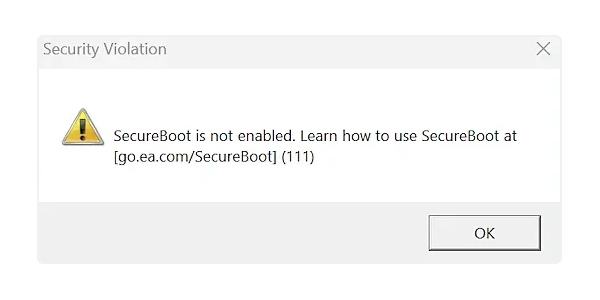
배틀필드 6 SecureBoot 요구 사항
배틀필드 6은 EA의 최신 안티치트 시스템인 Javelin Anticheat를 사용합니다. 이 안티치트는 커널 레벨에서 동작하기 때문에, 시스템 자체가 신뢰할 수 있는 상태인지 먼저 확인하게 됩니다. 여기서 핵심이 되는 요소가 바로 Secure Boot와 TPM 2.0입니다.
Secure Boot는 메인보드 제조사가 승인한 부트 로더와 드라이버만 실행하도록 제한하는 기능이고, TPM 2.0은 시스템 무결성을 하드웨어 수준에서 검증해주는 역할을 합니다.
이 두 가지가 충족되지 않으면 배틀필드 6은 실행 단계에서 바로 차단을 걸어버리게 되는 구조입니다. 현재 기준으로는 Secure Boot와 TPM 2.0만 충족해도 게임 실행은 가능하며, 메모리 무결성(HVCI)이나 VBS는 필수 조건은 아니지만 환경에 따라 추가로 요구될 수 있습니다.
배틀필드 6 실행 조건
| 항목 | 필수 여부 | 설명 |
|---|---|---|
| Secure Boot | 필수 | 부팅 단계에서 승인된 코드만 실행 |
| TPM 2.0 | 필수 | 시스템 무결성 검증 |
| 메모리 무결성(HVCI) | 선택 | 추가 보안 강화 기능 |
1. Secure Boot 활성화 여부 확인 방법
- Windows + R 키 실행
- msinfo32 입력
- 시스템 정보 창 확인
- Secure Boot 상태 확인
- 해제일 경우 BIOS 설정 필요
무작정 BIOS부터 들어가기 전에, 현재 Secure Boot가 켜져 있는지부터 확인하는 게 순서입니다. 생각보다 이미 활성화되어 있는데 오류 메시지 때문에 괜히 BIOS를 건드리는 경우도 많거든요. 윈도우에서 간단하게 확인할 수 있습니다.
실행 창을 열어 msinfo32를 입력하면 시스템 정보 창이 열리는데, 여기서 ‘Secure Boot 상태’를 확인하면 됩니다. 설정으로 표시되어 있다면 이미 활성화된 상태고, 해제라면 BIOS 설정이 필요합니다. 이 단계는 굉장히 기본이지만, 꼭 먼저 확인해 주는 게 좋아요.
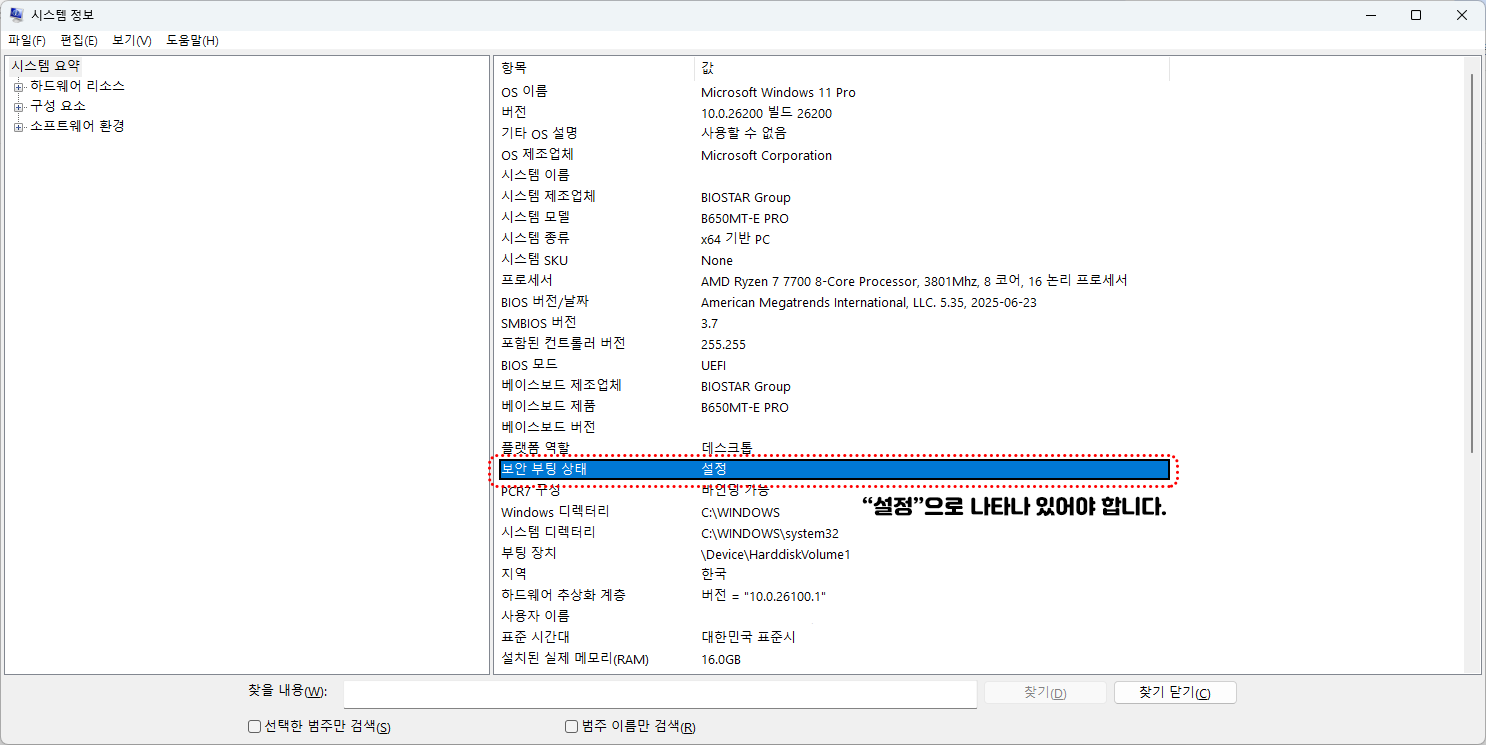
Secure Boot가 이미 켜져 있는데 오류가 난다면 윈도우 설치 방식 문제를 의심해야 합니다.
2. BIOS에서 Secure Boot 활성화 방법
Secure Boot가 꺼져 있다면 이제 BIOS로 들어가야 합니다. 메인보드 제조사마다 메뉴 이름은 조금씩 다르지만, 큰 흐름은 거의 동일합니다. PC를 재부팅한 뒤 첫 화면에서 Delete나 F2 키를 연타하면 BIOS에 진입할 수 있습니다. 여기서 EZ Mode가 아닌 고급 모드로 들어가야 Secure Boot 항목이 보이는 경우가 많습니다. 부팅 탭 또는 보안 탭 아래에서 Secure Boot를 찾을 수 있고, 이를 활성화로 변경한 뒤 저장하고 재부팅하면 됩니다. 다만 여기서 중요한 점은, 윈도우가 UEFI + GPT 구조로 설치되어 있어야 정상적으로 On 상태가 유지된다는 겁니다.
BIOS Secure Boot 설정 순서
- PC 재부팅
- Delete 또는 F2 키 연타
- 고급 모드 진입
- Boot 또는 Security 탭 이동
- Secure Boot 활성화
설정을 저장하고 재부팅한 뒤 다시 msinfo32로 확인했을 때 On으로 표시되면 정상입니다. 만약 BIOS에서는 켰는데 윈도우에서는 계속 Off로 나온다면, 이건 거의 100% 윈도우 설치 구조 문제라고 보면 됩니다.
GHO, 커스텀 윈도우 사용 시 Secure Boot가 인식되지 않는 경우가 많습니다.
3. TPM 2.0 활성화 방법
Secure Boot 다음으로 중요한 요소가 TPM 2.0입니다. 보통 Secure Boot가 가능한 시스템이라면 TPM 2.0도 이미 활성화되어 있는 경우가 많습니다. 확인 방법은 실행 창에서 tpm.msc를 입력하면 됩니다. ‘TPM이 사용 준비가 되었습니다’라는 문구가 보이면 정상입니다. 만약 표시되지 않는다면 BIOS에서 직접 활성화를 해줘야 합니다.
AMD 시스템에서는 fTPM, Intel 시스템에서는 PTT라는 이름으로 표시되는 경우가 많습니다. 이름만 다를 뿐 역할은 동일하니 활성화해 주면 됩니다.
TPM 2.0 확인 및 활성화
- Windows + R 실행
- tpm.msc 입력
- TPM 상태 확인
- BIOS 진입
- fTPM 또는 PTT 활성화
TPM 2.0은 다운로드해서 해결할 수 있는 문제가 아닙니다. 메인보드와 CPU가 지원하지 않으면 사실상 해결이 불가능한 구조예요. 이 점은 미리 알고 접근하는 게 좋습니다.
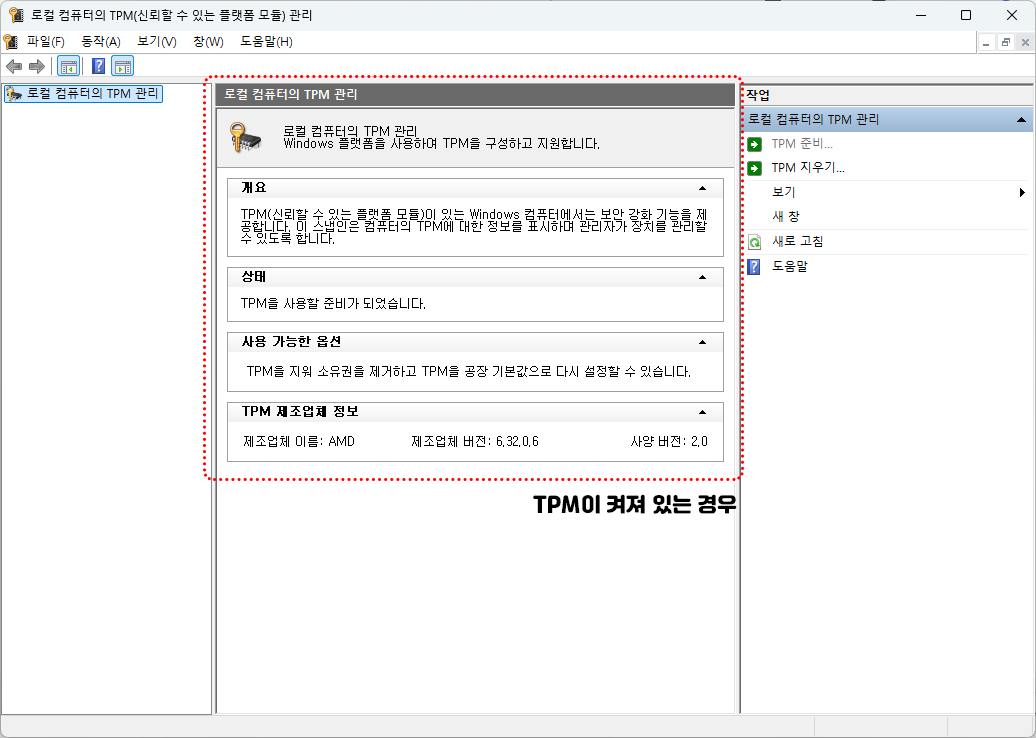
TPM 2.0 미지원 시스템은 배틀필드 6 실행이 불가능합니다.
4. 메모리 무결성(HVCI)와 VBS 설정
현재 기준으로 배틀필드 6 실행에 메모리 무결성과 VBS는 필수는 아닙니다. 하지만 일부 환경에서는 안티치트가 추가로 요구하는 경우가 있습니다. 메모리 무결성은 윈도우 보안 설정에서 바로 켤 수 있고, 만약 항목 자체가 보이지 않는다면 BIOS에서 가상화(VBS, SVM)를 먼저 활성화해야 합니다. 이 과정은 Secure Boot나 TPM보다 난이도가 높지만, 대부분의 최신 시스템에서는 큰 문제 없이 설정이 가능합니다.
추가 보안 옵션 설정
- Windows 보안 진입
- 장치 보안 선택
- Core Isolation 확인
- 메모리 무결성 활성화
- 필요 시 BIOS에서 SVM 활성화
이 단계까지 왔다면 사실상 배틀필드 6 실행에 필요한 모든 조건을 갖춘 상태입니다. 설정이 많아 보여도 하나씩 따라가면 생각보다 복잡하지는 않습니다.
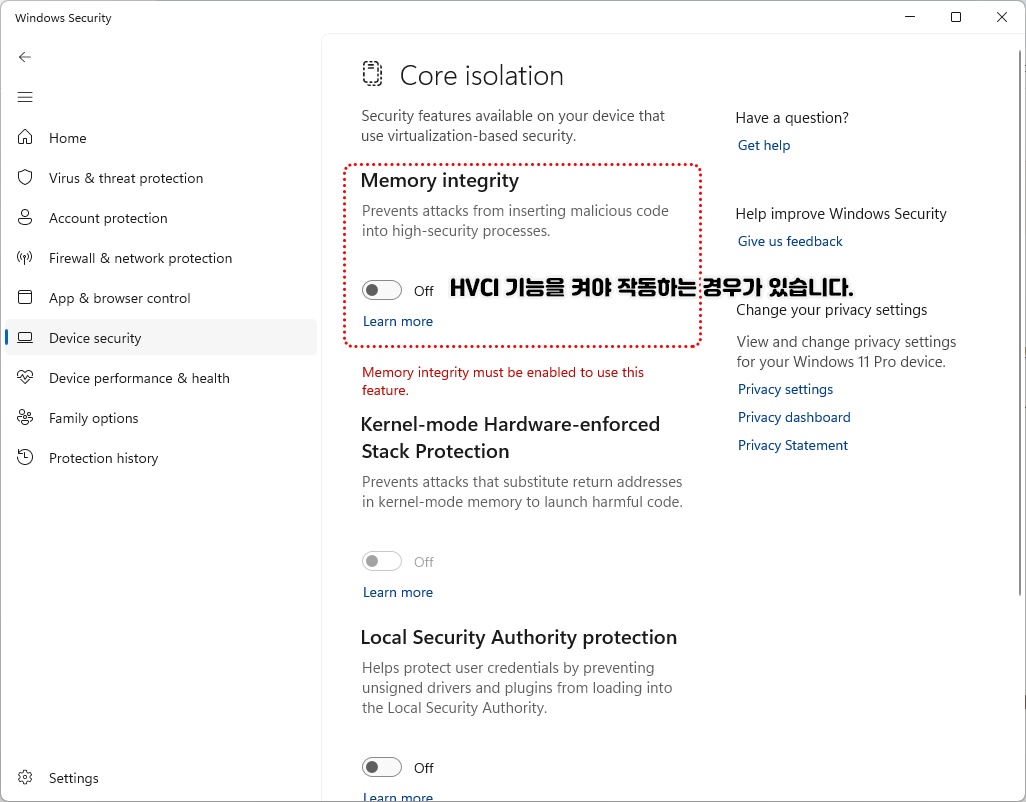
Secure Boot + TPM 2.0만 정상이라면 대부분의 경우 게임은 실행됩니다.
5. 전문가에게 의뢰하기
결론적으로 배틀필드 6 SecureBoot 문제는 단순 설정 오류로 끝나는 경우도 있지만, 윈도우 설치 방식 자체가 잘못된 경우에는 재설치까지 이어질 수 있는 문제입니다. 특히 커스텀 윈도우나 비정상적인 설치 이력이 있다면 BIOS 설정으로 해결되지 않는 경우가 많습니다. 이런 경우에는 시간을 아끼기 위해서라도 전문가를 통해 정석적인 UEFI 윈도우 재설치를 진행하는 게 가장 빠른 해결방법이 됩니다.
배틀필드 6 Secure boot 문제 의뢰하기
SEO고어웨이 전문가의 IT·프로그래밍 서비스를 만나보세요. 윈도우가 설치된 PC에 문제가 생긴 경우 원격을 통해 수리를 진행하게 됩니...
kmong.com