Colorful A320 메인보드 바이오스 업데이트 방법
- 컴퓨터와 모바일
- 2025. 12. 26.
Colorful 브랜드는 STCOM에서 유통을 담당하고 있습니다. Colorful 브랜드 자체를 견적으로 넣으면, 많은 문제가 있는데 견적이 나 있는 걸 그대로 구매한 경우에 Colorful 브랜드를 쓰는 경우가 있습니다. 이 중 Colorful A320 메인보드는 최악이라고 불릴만큼 호환성 자체가 좋지 않습니다.
Colorful 브랜드 자체는 중국의 브랜드이며 저가형, 보급형 메인보드의 포지션을 가지고 있으며 메인보드 바이오스 업데이트를 하는데도 EFI Shell을 이용해서 해야하기 때문에 일반적인 유저들은 하기가 어렵습니다. 또한, colorful A320 메인보드는 윈도우 11 설치 자체가 되지 않습니다. 2021년 이전까지는 지원이 안 된다고 말했다가 이후에는 바이오스 패치 이후에 지원이 된다고 알렸지만 실질적으로는 윈도우 11 사용은 불가능합니다.
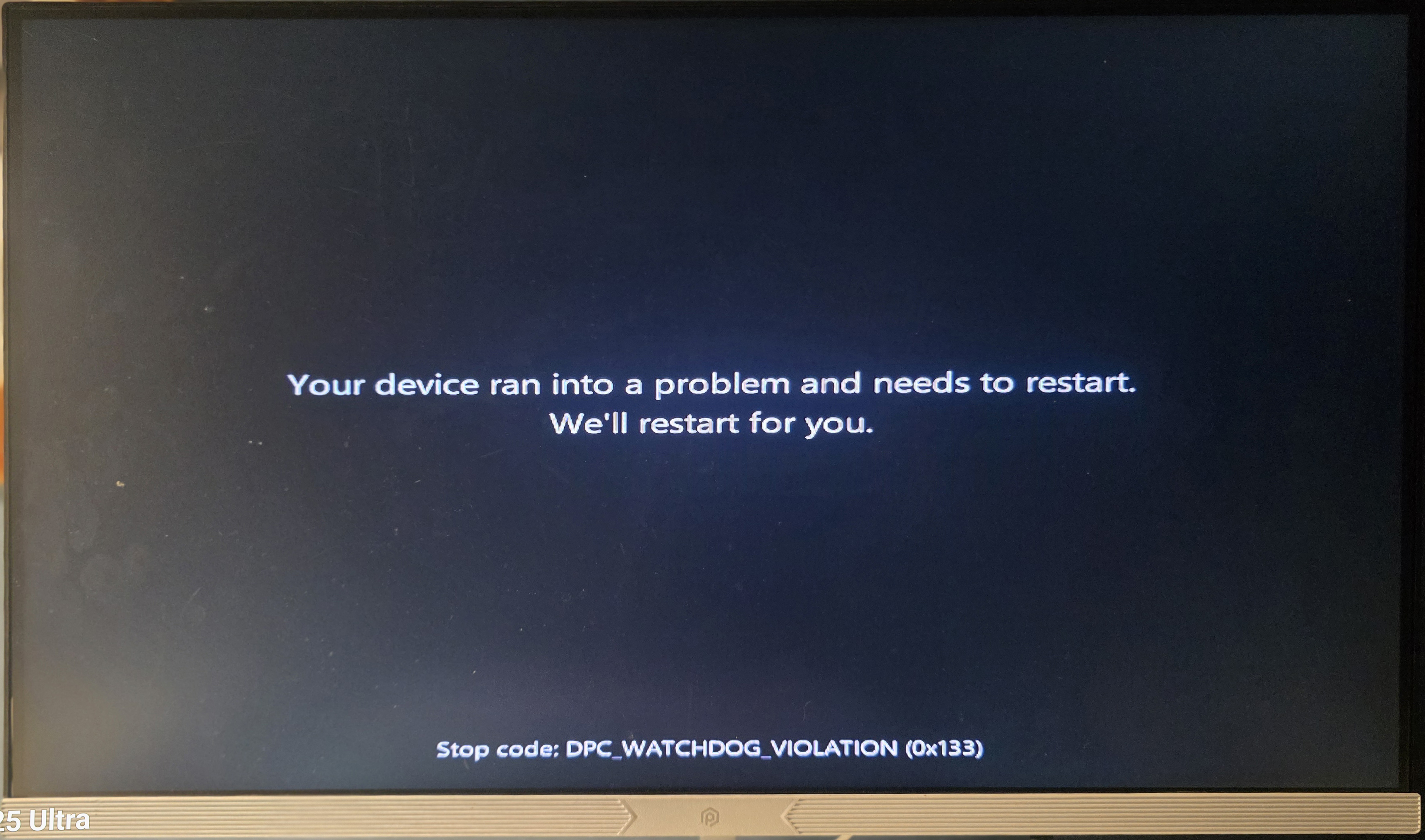
STCOM에서도 윈도우 11이 사용이 가능하다고 추후에 알렸지만 1015 바이오스 업데이트 이후에 Secure boot와 TPM을 켤 수 있는 항목이 나오면서 기능은 있지만 설치 이후에는 윈도우 11의 FFS(무결성 검사)에서 문제가 생겨서 DPC_WATCHDOG_VIOLATION(0X133) 블루스크린을 띄우기 때문에 사용 자체가 불가능합니다.
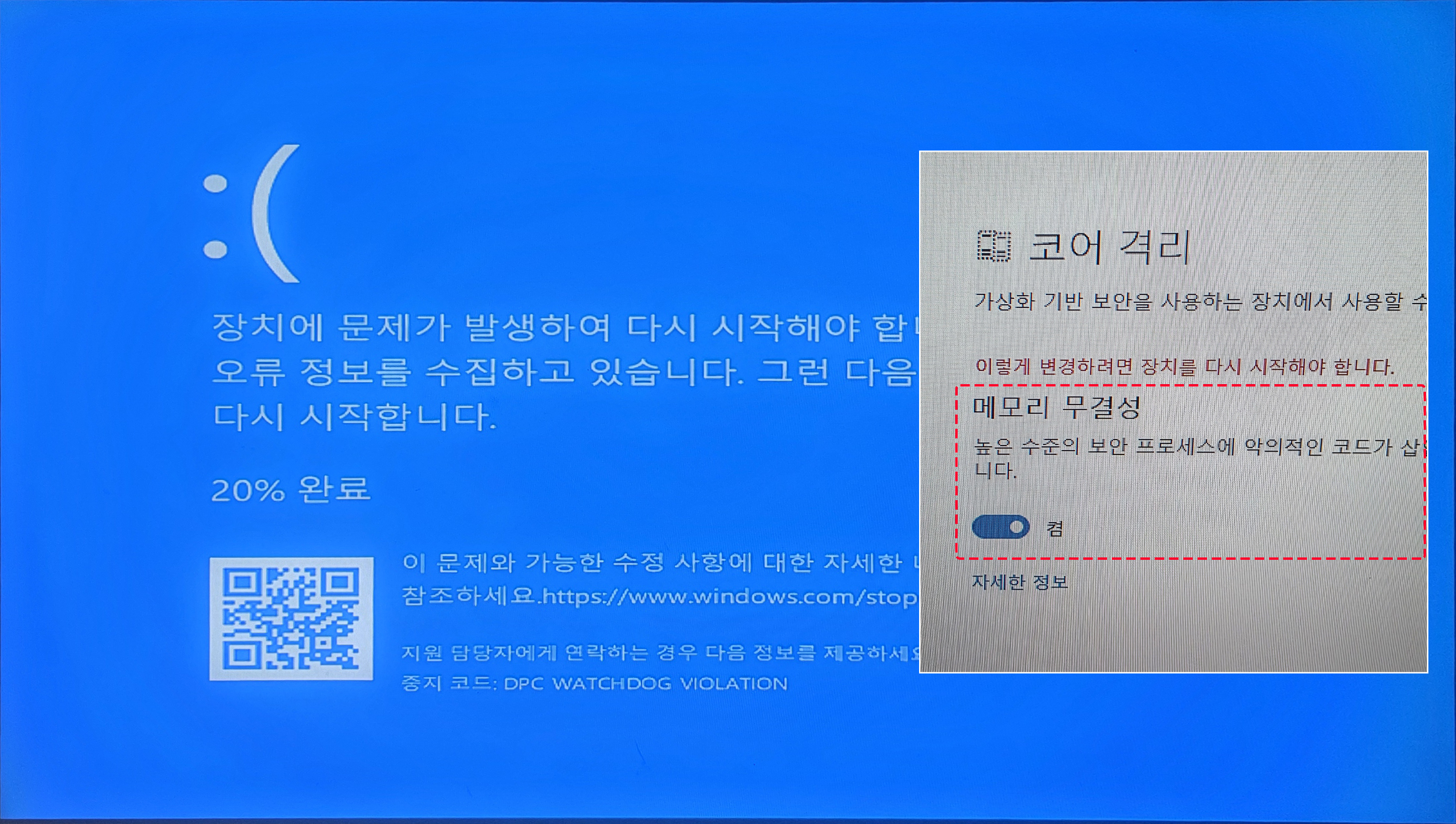
* 또한, 윈도우 10에서 HVCI(메모리 무결성) 검사를 켜게 되면 동일하게 아래와 같이 블루스크린으로 이어지게 됩니다.
Colorful A320 메인보드 바이오스 업데이트 방법
Colorful은 일반 MSI, ASUS, 기가바이트, Asrock과 같이 바이오스 자체내에 flash 기능이 있지 않고, fat32 USB에 EFI Shell 파일을 넣은 후 USB로 부팅을 한 후 EFI 쉘에 명령어를 넣어서 구동 시키는 방식입니다.
일반적인 유저들의 경우는 바이오스 업데이트를 하는 것은 난이도가 상당히 높기 때문에 시도를 웬만하면 안 하시는 게 좋습니다.
* 벽돌 가능성이 생깁니다.
그러나, 요즘 게임들 중 발로란트와 롤, 배그 등에서는 안티치트(핵감지기)에서 Secure boot와 TPM 자체를 필요로 하기 때문에 2022년 이전의 바이오스라면 바이오스 업데이트를 해야 사용이 가능해 집니다.
1. Colorful A320 바이오스 파일 다운로드
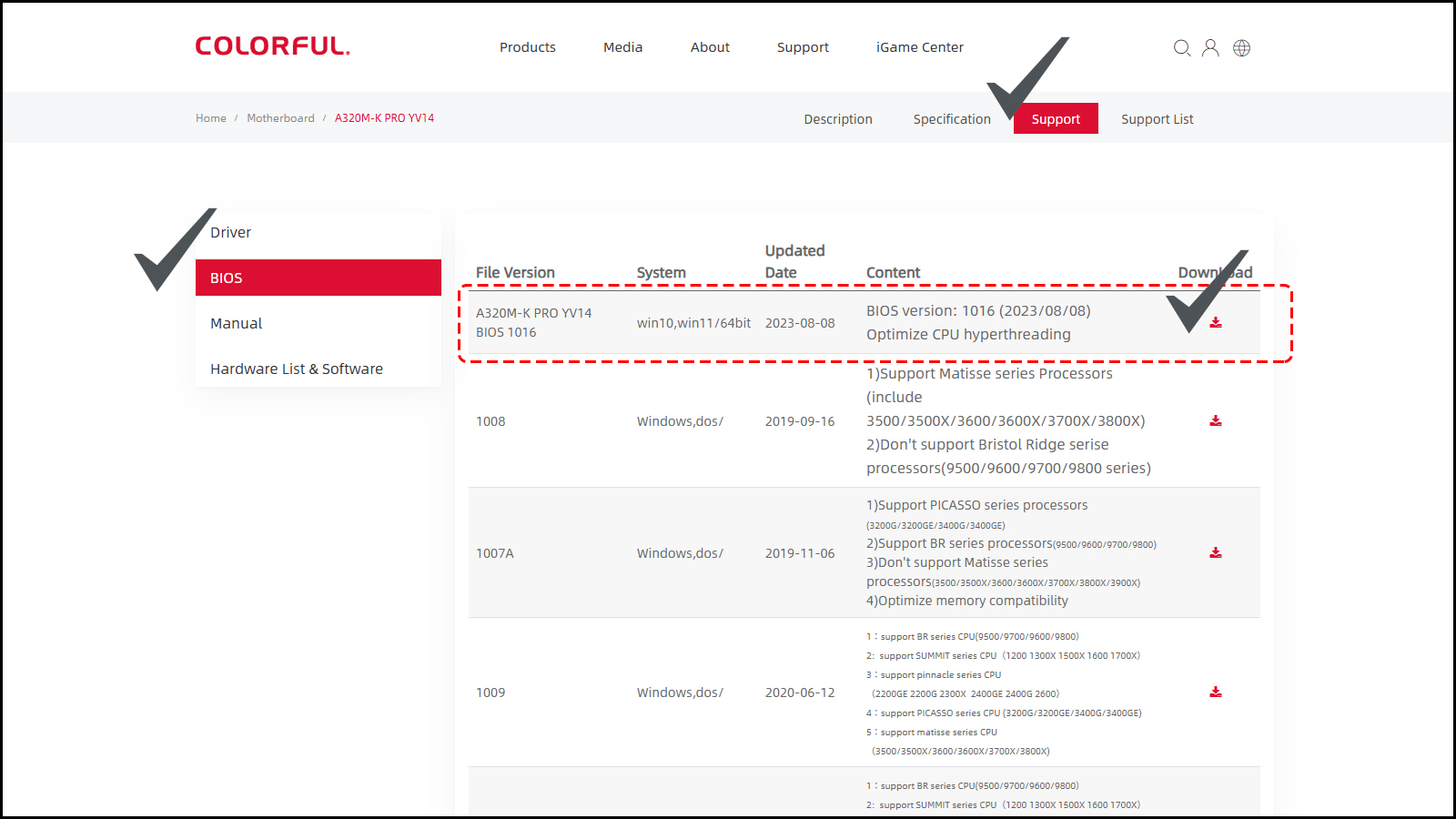
- 바이오스 파일 다운로드 사이트로 이동합니다.
- Support로 이동 후 BIOS를 클릭합니다.
- 최근 Updated DATE를 확인 후 파일을 Download합니다.
- 사용하지 않는 USB를 FAT32 방식으로 포맷합니다.
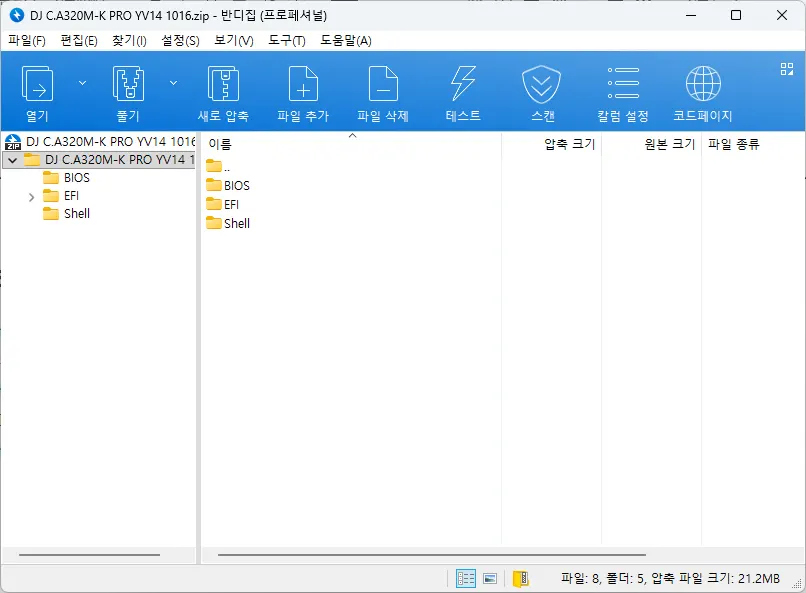
- 다운로드한 파일을 그대로 넣는 것이 아니라, BIOS 폴더와 EFI 폴더, Shell 폴더만 넣습니다.
| 제품명 | 제품 페이지 링크 |
|---|---|
| A320M-K PRO YV14 | https://en.colorful.cn/en/home/Product?id=866&mid=84 |
| AB350M-K PRO V14 | https://en.colorful.cn/en/home/Product?id=866&mid=84 |
| H310M-E V20 | https://en.colorful.cn/en/home/Product?id=868&mid=84 |
| H310M-E PRO V20 | https://en.colorful.cn/en/home/Product?id=871&mid=84 |
| BATTLE-AX H310M-M.2 V20 | https://en.colorful.cn/en/home/Product?id=815&mid=84 |
| BATTLE-AX C.B360M-PLUS V20 | https://en.colorful.cn/en/home/Product?id=819&mid=84 |
| CVN X570 GAMING PRO V14 | https://en.colorful.cn/en/home/Product?id=832&mid=84 |
| iGAME Z390 VULCAN X V20 | https://en.colorful.cn/en/home/Product?id=791&mid=84 |
2. USB 파일 넣기
- 사용하지 않는 USB를 검정색(2.0) 포트에 꼽습니다.
- USB를 FAT32 방식으로 포맷을 합니다.
- 다운로드한 BIOS 파일을 복사합니다.
- BIOS, EFI, Shell 폴더만 붙여넣기 합니다.
- 바이오스로 진입 후 부팅 순서를 USB로 변경합니다.
3. EFI Shell에서 명령어 넣기
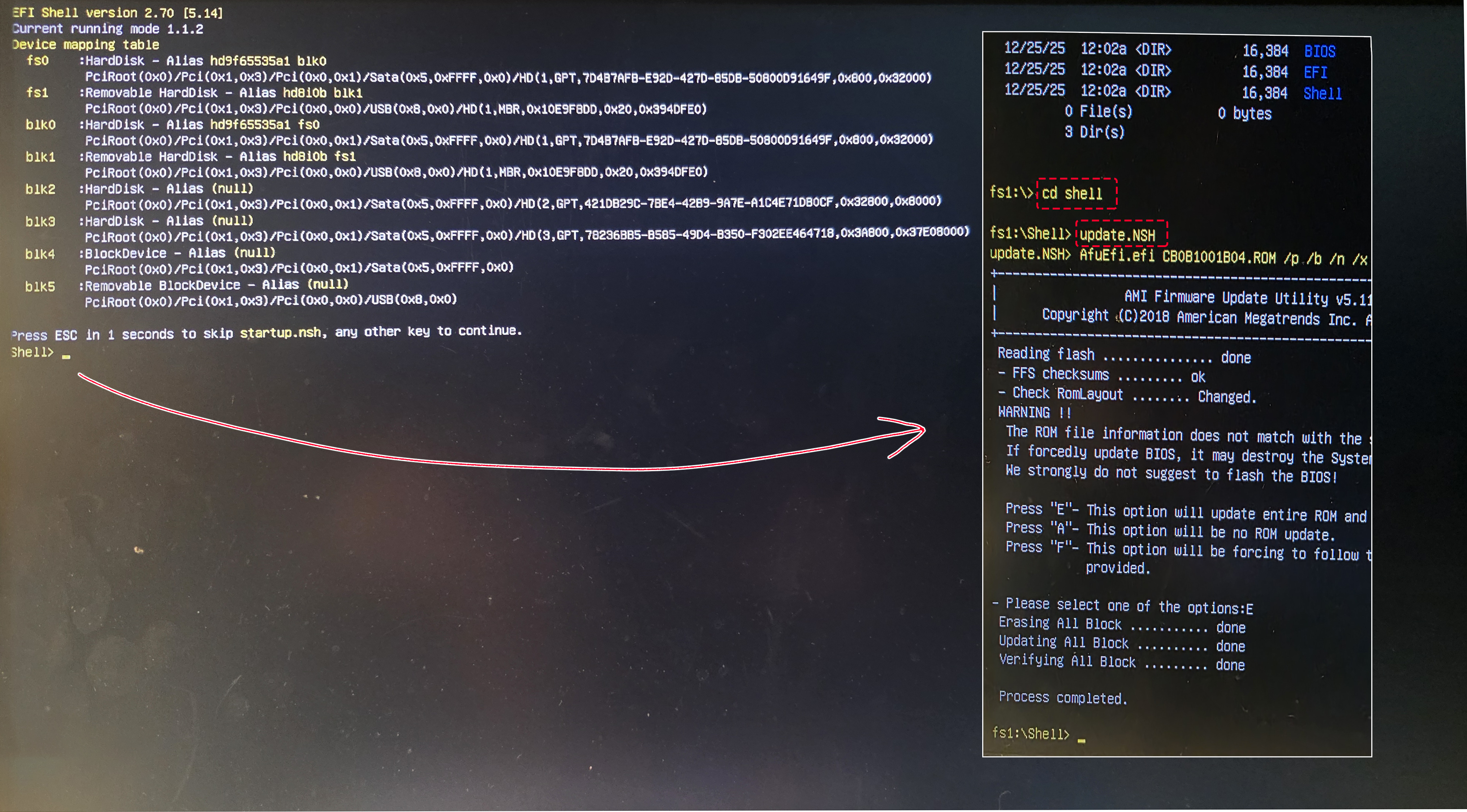
- Shell 화면에서 파일 저장 위치를 확인합니다. 보통 fs1 이지만, 환경에 따라 fs0 일 수도 있습니다.
- fs1: 을 입력하면 프롬프트가 fs1:\> 형태로 변경됩니다.
- fs1:\> dir 명령을 입력합니다. 이 명령은 USB 스틱에 있는 폴더 목록을 보여줍니다.
- 정상이라면 BOOT, EFI, SHELL 폴더가 표시됩니다.
- fs1:\> cd SHELL 을 입력합니다. 이 명령으로 SHELL 폴더로 이동하게 됩니다.
- SHELL 폴더 안에서 BIOS 업데이트 파일이 표시되는지 확인합니다.
- fs1:\> update.NSH 를 입력합니다.
- 이제 BIOS 업데이트 프로세스가 시작됩니다.
- 진행 중에 "ROM 파일 정보가 시스템 BIOS와 일치하지 않습니다" 라는 메시지가 표시될 수 있습니다.
- 이 메시지와 함께 여러 키 선택지가 나타납니다.
- 현재 사용 중인 BIOS 파일이 올바른 파일이라고 가정합니다.
- E 키 를 눌러 업데이트를 계속 진행합니다.
- 이후 BIOS 업데이트가 자동으로 진행됩니다.
- 업데이트 중에는 아무 조작도 하지 마세요.
- 업데이트 도중 전원이 차단되지 않도록 각별히 주의합니다.
- 업데이트가 완료되면 작업이 끝난 상태입니다.
- Ctrl + Alt + Delete 를 눌러 재부팅을 진행합니다.
- 재부팅되기 전에 USB 플래시 드라이브를 반드시 제거합니다.
4. 바이오스 업데이트 확인하기
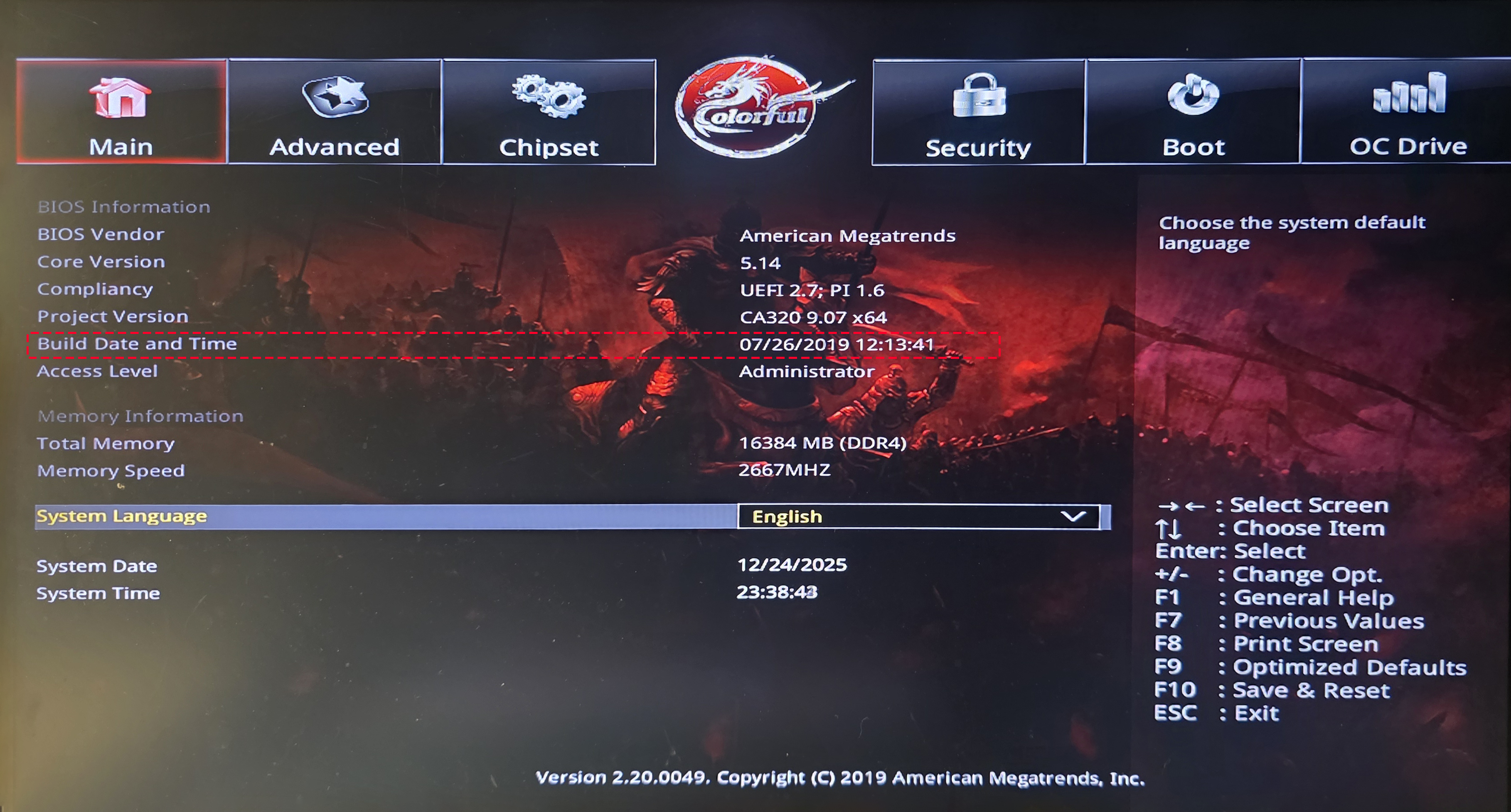
정상적으로 바이오스 업데이트가 되었다면 오래된 BIOS의 경우는 UI 자체도 바뀌기 때문에 바이오스 업데이트 여부 확인을 쉽가 확인할 수 있습니다.
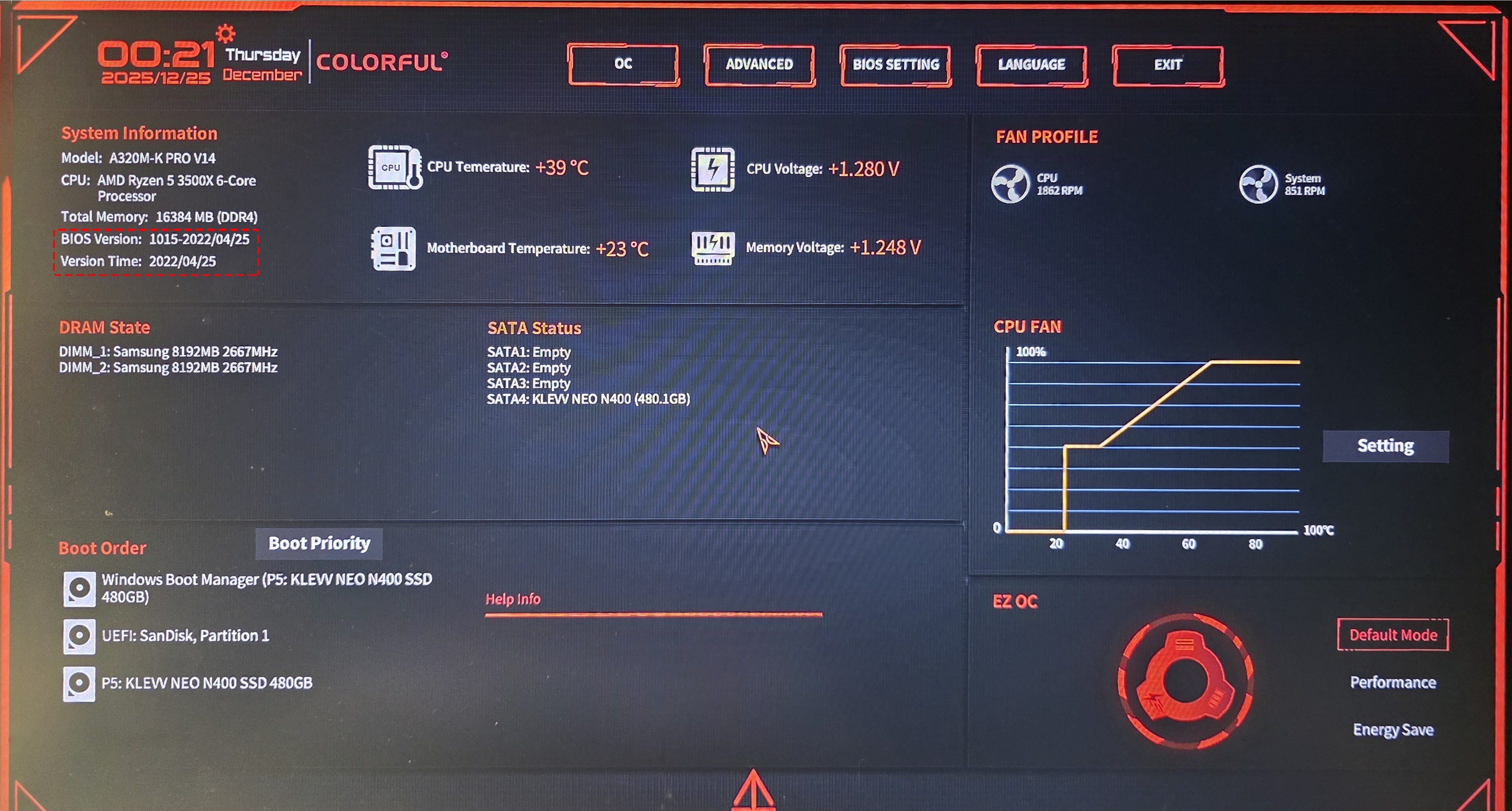
도중에 바이오스 업데이트는 실패하는 경우도 있기 때문에 실패 시에는 AS나 메인보드를 교체해야 하므로 조심해야 합니다.